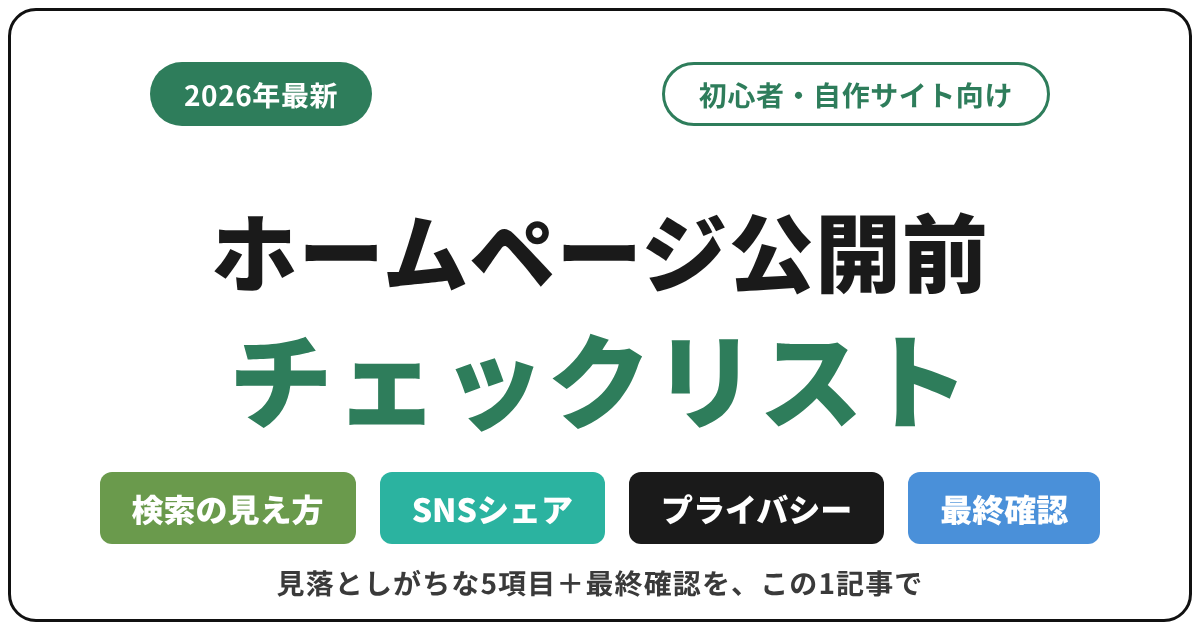
ホームページの見た目ができあがると、すぐにでも公開したくなりますよね。でも、見た目が完成していても、公開前に確認しておかないと損をするポイントがいくつかあります。
この記事では、Webディレクターとして多くのサイト公開に関わり、自分の会社のサイトもAI(Claude Code)で自作した経験から、初心者が見落としがちな公開前のチェック項目をまとめました。WordPress、Wix、AIで作ったサイトなど、作り方に関係なく使える内容です。
ホームページ公開前チェックリスト(一覧)
まずは一覧で確認しましょう。くわしい内容は、このあと1つずつ解説します。
| チェック項目 | やらないとどうなる? | 重要度 |
|---|---|---|
| ① 検索結果のタイトル・説明文 | ページの一部が勝手に切り取られて表示される | 高 |
| ② SNSシェア時の表示(OGP) | 画像なしの地味なカードになる | 中 |
| ③ ファビコン(タブのアイコン) | 未完成のサイトに見える | 中 |
| ④ プライバシーポリシー | フォームで個人情報を受け取る場合、信頼を損なう | 高 |
| ⑤ 言いすぎ表現のチェック | 法律(薬機法・景品表示法)にふれるおそれ | 高 |
| + 公開直前の最終確認 | フォームが届かない・検索に出ないなどの事故 | 高 |
① 検索結果に出るタイトルと説明文を決める
Googleで検索したときに表示される、青い文字のタイトルと、その下の説明文のことです。設定していないと、ページの中の文章が自動で切り取られ、何のサイトか伝わりにくい表示になることがあります。
決め方のポイント
- タイトルには会社名・サービス名と、何をしているかを入れる(例:「合同会社〇〇|〇〇の企画・販売」)
- 説明文は80〜120字くらいで、「誰に・何を提供しているか」を書く
- トップページ、会社概要、お問い合わせなど、ページごとに内容に合わせて変える
WordPressなら、テーマやSEO用プラグインの入力欄から設定できます。AIで作ったサイトなら、「各ページに、内容に合わせたタイトルと80〜120字の説明文を設定して」と頼めば入れてくれます。
② SNSでシェアされたときの表示(OGP)を設定する
XやLINEでURLを送ると、画像とタイトルが入ったカードが表示されます。この表示を決めるのが「OGP」という設定です。設定がないと、画像なしの味気ないカードになったり、意図しない画像が出たりします。
- シェア用の画像を1枚用意する(横長の 1200×630 前後が目安)
- カードに出るタイトルと説明文を決める
- 設定後は、自分宛てにLINEやXのDMでURLを送って、表示を確認する
③ ファビコン(ブラウザのタブのアイコン)を入れる
ブラウザのタブの左端に表示される、小さなアイコンです。なくてもサイトは動きますが、ないと「作りかけ」の印象になります。タブをたくさん開く人にとっては目印にもなります。
ロゴを正方形にした画像(512×512 程度)を1枚用意すれば十分です。WordPressなら「外観」→「カスタマイズ」→「サイト基本情報」の「サイトアイコン」から設定できます。
④ プライバシーポリシーを用意する
お問い合わせフォームで名前やメールアドレスを受け取るなら、プライバシーポリシーのページは実質的に必須です。最低限、次の項目を入れておきましょう。
- 事業者名
- 取得する個人情報と、その利用目的
- 第三者に提供するかどうか
- 外部のフォームサービスやアクセス解析ツール(Googleアナリティクスなど)の利用
- お問い合わせ先
WordPressには「設定」→「プライバシー」にひな形を作る機能があります。AIに下書きを作ってもらうのも便利ですが、法律に関わる文章なので、最後は必ず自分で読んで、事業内容に合わせて直すことが大切です。
⑤ 「言いすぎ」の表現がないか確認する
健康・美容・食品などを扱うサイトは特に注意が必要です。「治る」「必ず痩せる」「業界No.1」のように、効果や実績を言い切る表現は、薬機法や景品表示法にふれるおそれがあります。
AIに文章を書いてもらうと、つい表現が強くなりがちです。AIにチェックさせる場合は、「勝手に書き換えず、気になる箇所の一覧と修正案を先に見せて」と頼み、直すかどうかは自分で判断するのが安全です。不安な場合は専門家に確認しましょう。
+ 公開直前の最終確認
最後に、公開ボタンを押す前・押した直後に確認したいことです。
- お問い合わせフォームのテスト送信:実際に送って、自分にメールが届くか確認する
- 仮の文章・画像が残っていないか:「ここに文章が入ります」「sample」などを探す
- スマホでの表示:上から下まで一度スクロールして、崩れやはみ出しがないか見る
- URLが「https」になっているか:鍵マークが出ていないと、ブラウザに警告が表示されることがある
- 検索エンジンに表示させない設定が外れているか:WordPressの場合、「設定」→「表示設定」の「検索エンジンがサイトをインデックスしないようにする」にチェックが入ったままだと、いつまでも検索に出てきません
まだサーバー・ドメインを用意していない人へ
これからサイトを公開する場合は、ドメイン(URL)とレンタルサーバーが必要です。初心者向けのサーバー選びは、こちらの記事で料金や特徴を比較しています。
→ レンタルサーバー比較2026|WordPress副業ブログにおすすめ4選
まとめ
ホームページは、見た目ができたら完成ではありません。今回の5つ(+最終確認)をチェックしておくだけで、検索やSNSでの見え方、信頼感が大きく変わります。
公開前にこのページを開いて、チェックリストとして使ってください。
コメント